Alles bij de hand: Hoe een enkel cloudopslagaccount voor uw telefoon en computer in te stellen
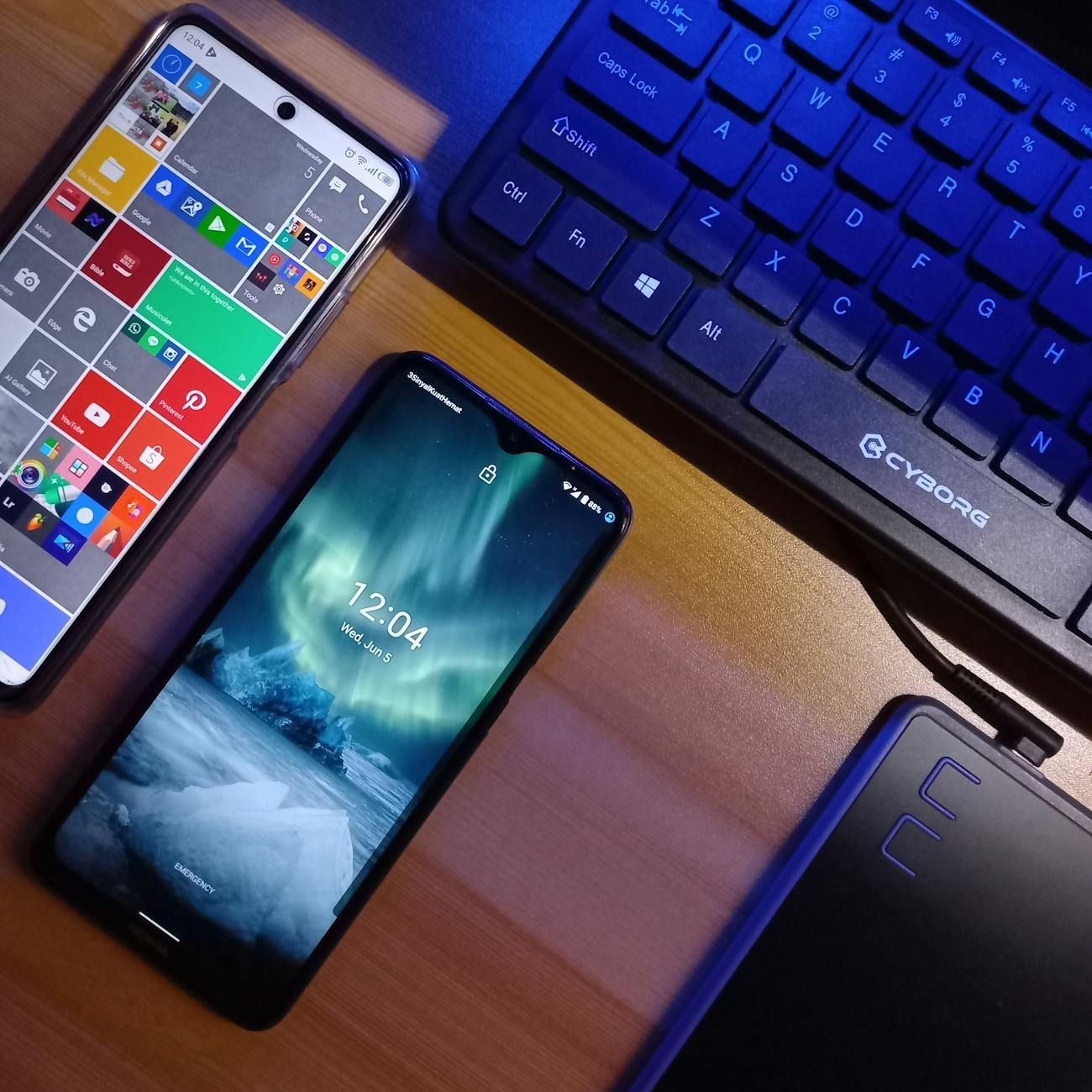
Cloudopslag is een essentieel onderdeel geworden van ons digitale leven, waarbij een handige en veilige manier wordt geboden om bestanden op te slaan, te openen en te delen op verschillende apparaten. Het opzetten van een enkel cloudopslagaccount voor uw telefoon en computer kan uw workflow stroomlijnen, waardoor het eenvoudiger wordt om gegevens te synchroniseren, belangrijke bestanden te back-uppen en ze overal vandaan te openen. In deze gids zullen we u begeleiden bij het proces van het opzetten van een cloudopslagaccount, het synchroniseren van uw telefoon en computer, en het naadloos delen van bestanden.
Bij het kiezen van de beste cloudopslagdienst zijn er verschillende opties beschikbaar, elk met zijn eigen set functies en voordelen. Populaire cloudopslagaanbieders zoals Google Drive, Dropbox en OneDrive bieden genereuze gratis opslaglimieten en naadloze integratie met zowel mobiele apparaten als desktopcomputers. Voor het doel van deze gids zullen we ons richten op het instellen van een Google Drive-account, aangezien dit een van de meest gebruikte cloudopslagdiensten is.
Uw Google Drive-account instellen
Om te beginnen, meldt u zich eenvoudig aan voor een Google-account als u er nog geen heeft, en ga vervolgens naar Google Drive. Wanneer u op de startpagina van Google Drive bent, klikt u op de knop "Naar Google Drive gaan" om toegang te krijgen tot uw opslagruimte. Google Drive biedt 15 GB gratis opslag voor elk account, wat voldoende zou moeten zijn voor de meeste gebruikers.
Uw telefoon en computer synchroniseren
Nadat u uw Google Drive-account heeft ingesteld, kunt u beginnen met het synchroniseren van uw telefoon en computer om toegang te hebben tot uw bestanden vanaf elke locatie. Om uw telefoon te synchroniseren, downloadt u de Google Drive-app uit de App Store (iOS) of Google Play Store (Android) en meldt u zich aan met uw Google-accountreferenties. U kunt dan eenvoudig foto's, video's en andere bestanden vanaf uw telefoon naar uw Google Drive-opslag uploaden.
Op uw computer kunt u Google Drive openen via een webbrowser of de Google Drive desktoptoepassing downloaden. De desktoptoepassing maakt een toegewijde map op uw computer die automatisch synchroniseert met uw online Google Drive-opslag. Deze functie stelt u in staat om bestanden te slepen en neer te zetten in de Google Drive-map op uw computer en ze automatisch te laten back-uppen naar de cloud.
Bestanden eenvoudig delen
Een van de belangrijkste voordelen van cloudopslag is het eenvoudig delen van bestanden met anderen. Met Google Drive kunt u bestanden en mappen delen met specifieke personen of een deelbare link genereren die via e-mail of berichten-apps kan worden verzonden. Deze functie is met name handig voor samenwerken aan projecten, het delen van foto's met familie en vrienden, of het verspreiden van documenten naar een breder publiek.
Overal toegang tot bestanden
Door het instellen van een enkel cloudopslagaccount voor uw telefoon en computer, kunt u uw bestanden overal met een internetverbinding openen. Of u nu reist, op een ander apparaat werkt, of gewoon een bestand onderweg moet ophalen, cloudopslag zorgt ervoor dat uw gegevens altijd toegankelijk en up-to-date zijn.
Cloudback-upgids
Cloudopslag dient ook als een betrouwbare back-upoplossing voor uw telefoon en computer. Door uw bestanden opgeslagen te houden in de cloud, minimaliseert u het risico op gegevensverlies in geval van verlies, beschadiging of diefstal van uw apparaat. Door regelmatig een back-up te maken van uw belangrijke bestanden naar de cloud, zorgt u ervoor dat u ze snel en eenvoudig kunt herstellen in geval van een onvoorziene gebeurtenis.
Cloudopslagtips
Hier zijn enkele aanvullende tips om uw cloudopslagconfiguratie te optimaliseren:
- Organiseer uw bestanden in mappen om ze gestructureerd en gemakkelijk navigeerbaar te houden.
- Schakel tweestapsverificatie in voor extra beveiliging bij het toegang krijgen tot uw cloudopslagaccount.
- Maak gebruik van automatische bestandssynchronisatie om ervoor te zorgen dat uw gegevens altijd up-to-date zijn op verschillende apparaten.
- Controleer regelmatig uw opslaggebruik en verwijder eventuele onnodige bestanden om ruimte vrij te maken.
- Verken de extra functies die worden aangeboden door uw cloudopslagaanbieder, zoals documentbewerking en bestandsversiegeschiedenis.
Door deze stappen en beste praktijken te volgen, kunt u een naadloze en efficiënte workflow creëren door uw telefoon en computer aan te sluiten via een enkel cloudopslagaccount. Of u nu belangrijke bestanden wilt back-uppen, documenten wilt delen met collega's, of toegang tot uw gegevens nodig heeft onderweg, cloudopslag biedt een veelzijdige oplossing om aan uw behoeften te voldoen.