Programme, die Ihren Computer heimlich verlangsamen: So finden und entfernen Sie sie


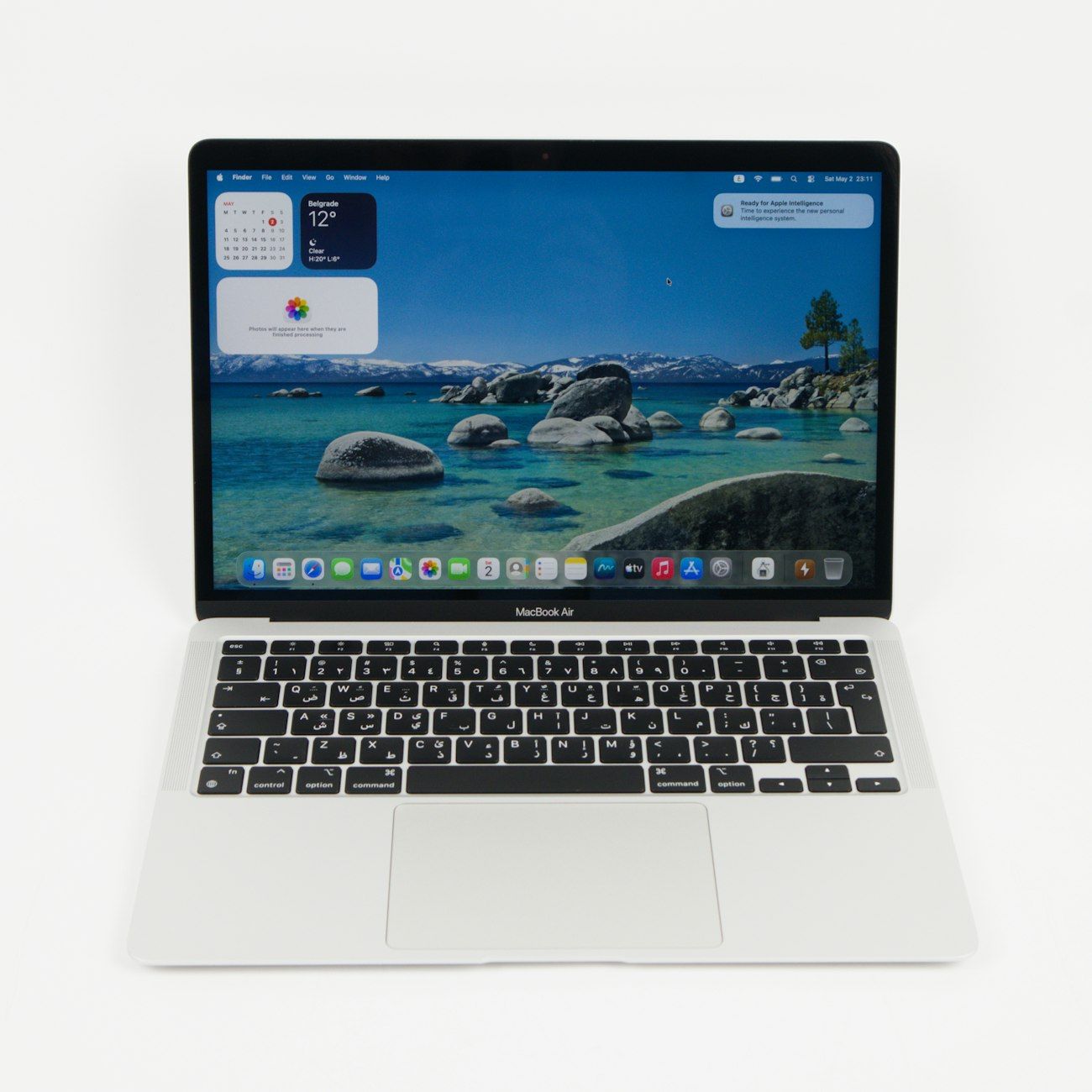
Ein Computer kann träge werden, auch wenn kein offensichtlicher Defekt vorliegt. Der Start dauert vielleicht länger, beim Wechsel zwischen Fenstern stockt es oder der Lüfter klingt, als müsste er Überstunden machen. Oft liegt die Ursache nicht in einem einzelnen großen Problem, sondern in einer Reihe von Programmen, die laufen, obwohl Sie sie gerade nicht benötigen. Einige sind in der Taskleiste sichtbar, andere laufen als versteckte Hintergrundprozesse und verbrauchen Arbeitsspeicher, Prozessorzeit, Speicherplatz oder Netzwerkbandbreite.
Wenn Sie lernen, Programme zu erkennen, die Ihren Computer verlangsamen, können Sie Ihren PC reaktionsschneller machen, ohne die Hardware auszutauschen oder zweifelhafte “PC-Reinigungsprogramme” zu installieren. Am sichersten ist es, zunächst zu prüfen, was ausgeführt wird, festzustellen, ob Sie die Programme kennen und benötigen, und dann jeweils nur eine Änderung vorzunehmen. In diesem Leitfaden erfahren Sie, wie Sie häufige ressourcenintensive Software finden, Startaktivitäten verwalten und unnötige Software entfernen, ohne wichtige Bestandteile von Windows zu deaktivieren.
Was bedeutet “langsam” eigentlich?
Unterschiedliche Symptome weisen auf unterschiedliche Ressourcenprobleme hin. Wenn Apps bei hoher Prozessorauslastung einfrieren, ist möglicherweise die CPU-Auslastung zu hoch. Wird der Computer langsamer, je mehr Anwendungen Sie öffnen, reicht der Arbeitsspeicher möglicherweise nicht mehr aus, weil Anwendungen viel RAM verbrauchen. Dauert es lange, Dateien zu öffnen, oder pausiert das System beim Laden, könnte ein stark ausgelastetes oder fast volles Laufwerk die Ursache sein. Auch eine schwache Internetverbindung kann Cloud-Apps und Websites langsam wirken lassen, selbst wenn der Computer selbst normal funktioniert.
Achten Sie darauf, wann die Verlangsamung auftritt, bevor Sie Einstellungen ändern. Beginnt sie direkt nach der Anmeldung? Nur, wenn eine bestimmte App geöffnet ist? Während ein Cloud-Dienst synchronisiert? Ein klares Muster erleichtert es, die Ursache zu finden und zu vermeiden, Software zu entfernen, die gar nicht dafür verantwortlich ist.
Mit dem Task-Manager ressourcenintensive Apps finden
Der Task-Manager ist ein nützlicher, integrierter Ausgangspunkt, um die Computerleistung zu optimieren. Drücken Sie Strg + Umschalt + Esc, um ihn zu öffnen. Wenn die kompakte Ansicht erscheint, wählen Sie die Option zum Anzeigen weiterer Details. Prüfen Sie auf der Seite „Prozesse“ die Spalten CPU, Arbeitsspeicher, Datenträger und Netzwerk. Wählen Sie eine Spaltenüberschrift aus, um nach dieser Ressource zu sortieren und zu sehen, welche Einträge sie gerade am stärksten beanspruchen.
Ein Prozess weit oben in der Liste ist nicht automatisch ein Problem. Windows kann während eines Updates, beim Indizieren von Dateien oder beim Öffnen eines Programms kurzzeitig viel CPU- oder Datenträgerleistung beanspruchen. Warten Sie ein paar Minuten, bis sich der Computer beruhigt hat, und prüfen Sie dann erneut. Wenn dieselbe unbekannte oder nicht benötigte App wiederholt viele Ressourcen verbraucht, obwohl Sie sie nicht verwenden, sollten Sie sie erst untersuchen, bevor Sie etwas unternehmen.
Um einen unbekannten Eintrag zu identifizieren, notieren Sie sich seinen Namen und sehen Sie sich, sofern verfügbar, seine Eigenschaften oder den Dateispeicherort im Task-Manager an. Eine legitime Anwendung kann einen technischen Prozessnamen haben. Löschen Sie daher keine Dateien, nur weil Ihnen ein Name unbekannt vorkommt. Beenden Sie keine Prozesse, die zu Windows, Sicherheitssoftware, Hardwaretreibern oder wichtigen Geräteprogrammen zu gehören scheinen. Wenn Sie nicht sicher sind, wozu ein Eintrag dient, suchen Sie nach seinem genauen Namen auf einer vertrauenswürdigen Website oder lesen Sie die Dokumentation des Softwareherstellers.
Windows-Startprogramme überprüfen
Manche Anwendungen sind so eingerichtet, dass sie bei jeder Anmeldung automatisch gestartet werden. Eine lange Liste von Windows-Startprogrammen kann die Startzeit verlängern und dafür sorgen, dass viele Apps laufen, obwohl Sie vielleicht nur eine oder zwei benötigen. Öffnen Sie im Task-Manager den Abschnitt „Autostart-Apps“, um die Einträge und ihre angezeigten Auswirkungen auf den Start zu überprüfen. In vielen aktuellen Windows-Versionen finden Sie die Autostart-Einstellungen auch unter Einstellungen > Apps > Autostart.
Sie können den Autostart für Apps deaktivieren, die Sie kennen, aber nicht sofort benötigen, etwa Musikplayer, Spiele-Launcher, Besprechungsprogramme oder Update-Hilfsprogramme für Software, die Sie nur selten verwenden. Wenn Sie den Autostart einer App deaktivieren, wird sie normalerweise nicht deinstalliert. Sie können sie bei Bedarf weiterhin manuell öffnen. Lassen Sie Sicherheitsprogramme, Eingabe- oder Barrierefreiheitshilfen sowie hardwarebezogene Software aktiviert, sofern Sie nicht wissen, welche Folgen eine Deaktivierung hätte. Fehlt danach eine Funktion, können Sie den Eintrag in derselben Liste wieder aktivieren.
Browsererweiterungen und Hintergrund-Apps überprüfen
Webbrowser können viel Arbeitsspeicher verbrauchen, insbesondere wenn viele Tabs, Erweiterungen oder Web-Apps geöffnet sind. Eine Browsererweiterung kann weiterhin Seiten überprüfen oder Informationen synchronisieren, während Sie arbeiten. Prüfen Sie die in Ihrem Browser installierten Erweiterungen, entfernen Sie solche, die Sie nicht mehr kennen oder verwenden, und schließen Sie nicht mehr benötigte Tabs. Nehmen Sie Änderungen einzeln vor, damit Sie erkennen können, ob eine bestimmte Erweiterung zur Verlangsamung beigetragen hat.
Prüfen Sie auch Chat-Apps, Cloud-Speicherprogramme, Fotoverwaltungen, Spiele-Clients und Sicherungssoftware. Diese Programme synchronisieren möglicherweise Dateien, laden Updates herunter oder zeigen im Hintergrund Benachrichtigungen an. Wenn diese Aktivitäten während Ihres Arbeitstags nicht nötig sind, suchen Sie in den Einstellungen der jeweiligen App nach Möglichkeiten, die Synchronisierung zu pausieren, automatische Prüfungen zu reduzieren oder den Start bei der Anmeldung zu verhindern. Deaktivieren Sie Sicherungen nicht dauerhaft, ohne eine andere Möglichkeit zum Schutz wichtiger Dateien eingerichtet zu haben.
Nicht mehr benötigte Software entfernen
Um unerwünschte Programme wirksam zu entfernen, verwenden Sie die integrierten Deinstallationsoptionen von Windows, statt Anwendungsordner von Hand zu löschen. Öffnen Sie Einstellungen > Apps > Installierte Apps (die Bezeichnung kann je nach Windows-Version leicht abweichen), suchen Sie nach Software, die Sie kennen und nicht mehr verwenden, und wählen Sie die Deinstallationsoption. Folgen Sie den Anweisungen des Deinstallationsprogramms und starten Sie den Computer neu, falls Sie dazu aufgefordert werden.
Alte Testversionen, doppelte Dienstprogramme, Symbolleisten, Zusatzprogramme des Herstellers und Spiele, die Sie nicht mehr spielen, können geeignete Kandidaten sein. Deinstallieren Sie ein Programm jedoch nicht allein deshalb, weil Ihnen der Name unbekannt ist. Manche Einträge unterstützen Drucker, Grafikhardware, Audiogeräte, Sicherheitsprogramme oder andere Anwendungen. Prüfen Sie zuerst den Herausgeber und den Zweck. Wenn Sie die Software nicht sicher identifizieren können, lassen Sie sie installiert, bis Sie herausgefunden haben, wofür sie da ist.
Seien Sie vorsichtig bei Apps, die mit einem Klick eine Geschwindigkeitssteigerung versprechen, indem sie “Datenmüll” löschen, die Registrierung bereinigen oder sämtliche Hintergrundprozesse entfernen. Solche Tools können aggressive Änderungen vornehmen, die sich nur schwer rückgängig machen lassen, und bringen oft kaum Vorteile. Windows bietet bereits Möglichkeiten, Anwendungen zu deinstallieren und das Startverhalten zu verwalten. Verwenden Sie bei unerwünschter oder verdächtiger Software lieber ein seriöses Sicherheitstool statt einer Sammlung von Bereinigungsprogrammen.
Nach unerwünschter oder schädlicher Software suchen
Unerwartete Pop-ups, nicht von Ihnen vorgenommene Änderungen am Browser, unbekannte Programme, die nach dem Entfernen wieder auftauchen, und eine anhaltend hohe Ressourcennutzung können auf unerwünschte Software hindeuten. Führen Sie mit Windows-Sicherheit oder einem anderen seriösen Antivirenprogramm, dem Sie bereits vertrauen, eine vollständige Überprüfung durch. Halten Sie die Sicherheitssoftware und ihre Virendefinitionen auf dem neuesten Stand. Verwenden Sie nicht mehrere Echtzeit-Antivirenprogramme gleichzeitig, es sei denn, deren Anbieter empfehlen diese Konfiguration ausdrücklich.
Wenn die Überprüfung eine Bedrohung erkennt, folgen Sie den Anweisungen des Sicherheitstools. Bei hartnäckigen Problemen verwenden Sie, sofern verfügbar, die empfohlene Offline- oder Wiederherstellungsüberprüfung des Tools. Laden Sie keine vermeintliche Lösung aus einem zufälligen Pop-up oder von einer unbekannten Website herunter. Gefälschte Warnmeldungen sollen Nutzer häufig dazu verleiten, weitere unerwünschte Software zu installieren.
Auch andere mögliche Ursachen berücksichtigen
Software ist nur eine mögliche Ursache für eine schlechte Leistung. Prüfen Sie im Datei-Explorer den verfügbaren Speicherplatz und lassen Sie genügend freien Platz, damit Windows und Anwendungen problemlos arbeiten können. Wenn ein Laufwerk fast voll ist, entfernen Sie nicht mehr benötigte Dateien oder verwenden Sie die Speicherverwaltungsfunktionen von Windows. Achten Sie dabei darauf, keine persönlichen Dateien zu löschen, die Sie behalten möchten. Sichern Sie wichtige Dokumente, bevor Sie größere Änderungen vornehmen.
Installieren Sie Windows- und Anwendungsupdates über die üblichen Einstellungsseiten, da Updates Zuverlässigkeits- und Sicherheitskorrekturen enthalten können. Beachten Sie zugleich, dass ein Update oder eine Antivirenüberprüfung den Computer vorübergehend stärker auslasten kann. Wenn das Problem nach einem bestimmten Update oder einer Softwareinstallation aufgetreten ist, notieren Sie den Zeitpunkt und untersuchen Sie diese Änderung, statt mehrere Einstellungen auf einmal zu ändern.
Ältere Computer mit wenig Arbeitsspeicher oder einer herkömmlichen Festplatte können auch nach dem Entfernen überflüssiger Software langsam bleiben. In solchen Fällen können die Hardwaregrenzen der Hauptgrund dafür sein, dass sich Apps nur langsam öffnen. Ein aufgeräumtes System kann helfen, aber es kann aus alter Hardware keinen neuen PC machen.
Eine sichere Routine, um den Computer schneller zu machen
- Starten Sie den Computer neu und warten Sie anschließend einige Minuten, bis Windows seine üblichen Startaktivitäten abgeschlossen hat.
- Verwenden Sie den Task-Manager, um wiederholt hohe CPU-, Arbeitsspeicher-, Datenträger- oder Netzwerkauslastung zu erkennen.
- Überprüfen Sie die Autostart-Apps und deaktivieren Sie nur Einträge, die Sie kennen und bei der Anmeldung nicht benötigen.
- Schließen Sie nicht benötigte Browser-Tabs und entfernen Sie Erweiterungen, denen Sie nicht mehr vertrauen oder die Sie nicht mehr verwenden.
- Deinstallieren Sie bekannte Anwendungen, die Sie nicht mehr benötigen, über die Windows-Einstellungen.
- Führen Sie mit seriöser Sicherheitssoftware eine Überprüfung durch, wenn Aktivitäten verdächtig wirken.
- Starten Sie den Computer neu und prüfen Sie, ob sich das konkrete Problem verbessert hat.
Nehmen Sie Änderungen schrittweise vor und notieren Sie, was Sie angepasst haben. Verschlechtert sich die Leistung oder funktioniert eine Funktion nicht mehr, machen Sie die letzte Änderung rückgängig. Löschen Sie keine Systemdateien, deaktivieren Sie keine beliebigen Dienste und verwenden Sie Änderungen an der Registrierung nicht als erste Maßnahme. Dadurch können neue Probleme entstehen, ohne dass die eigentliche Ursache behoben wird.
Den PC ohne Rätselraten schneller machen
Am besten verbessern Sie die Geschwindigkeit Ihres Computers, indem Sie herausfinden, welche Software tatsächlich Ressourcen verbraucht, und dann nur das einschränken oder entfernen, was Sie nicht benötigen. Der Task-Manager macht versteckte Aktivitäten sichtbar, über die Autostart-Einstellungen lässt sich die Zahl automatisch gestarteter Apps verringern, und mit den Deinstallationstools von Windows können Sie unnötige Programme sicherer entfernen. Ein überlegtes Vorgehen ist zuverlässiger, als jeden Leistungstipp oder jede Bereinigungs-App auszuprobieren, auf die Sie stoßen.
Nachdem Sie einige sorgfältige Änderungen vorgenommen haben, verwenden Sie den Computer wie gewohnt und beobachten Sie, ob die ursprüngliche Verlangsamung wieder auftritt. Mit einer überschaubaren Autostartliste, weniger unnötigen Hintergrundaufgaben und regelmäßiger Aufmerksamkeit für Sicherheit und Speicherplatz können Sie die PC-Leistung gezielt verbessern und dabei wichtige Programme und Windows-Funktionen erhalten.